
「Amazonの欲しいものリスト」
って知っていますか?
VTuberや配信者の間では、
ファンの方からプレゼントを受け取る方法としてよく使われているサービスです。
住所を直接教えなくても商品を送ってもらえるので、活動者にとってとても便利なんです♪
私も実際に使っていて、
ファンの方からプレゼントが届いたときの嬉しさは格別です!
これからVTuber活動を始めたい、
おうちで配信・発信活動をしてみたい方向けに
初心者向けの記事も少しずつまとめています♪
「何から始めればいいの?」という方は
こちらもぜひ見てみてくださいね✨
VTuberって普通のママでもできるの?始めたきっかけと7年続けてわかったこと
YouTube収益化してなくても収益は上げる方法がある。7年目VTuberが実践中のサービスを紹介
VTuberに必要な機材まとめ。7年使い続けた私のおすすめを正直レビュー
実は、
2026年2月にAmazonの仕様が変更されました。
設定を間違えると
住所が相手に伝わってしまう可能性があります。
安全に使うためにも、この記事でしっかり確認してから設置してくださいね。
設置手順と注意点を、スクリーンショット付きでわかりやすく解説します!
Amazonの欲しいものリストとは?
🌿Amazonアカウントがあれば無料で作れる
🌿リンクを公開するだけでファンが商品を送ってくれる
🌿住所を直接教えなくていい
🌿住まいの都道府県は表示されるが住所は非公開
🌿VTuber・配信者に広く使われている
配信者に限らず、SNSを使っている方が
「お誕生日なので欲しいものリスト貼っておきます♪」
という感じで気軽に使っているのも見かけます。
ここから手順を書いていきますが
まず最初に大事な部分からお伝えしていきます。
⚠️ 2026年2月の仕様変更について(重要)
「出品者への住所非共有」
設定がサポート対象外になりました。
要するに…
一部、「住所を隠す設定」が 使えなくなりました。
これまでは、第三者出品者への 住所共有をOFFにできる設定がありました。
今はマーケットプレイス(Amazon出荷意外の出品者)の商品をリストに入れていると、 出品者に住所が伝わる可能性があります。
買ってくれたファンの方に
住所が伝わるわけではありません。
ただ、 その出品業者によって
配送先住所が共有される可能性がゼロとは限りません。
対策はシンプル!
安心して使い続けるための安全策として
「出荷元:Amazon」の商品だけリストに入れることをおすすめします✨
設置手順(スクリーンショットで解説)
名前・お届け先・商品の入れ方など
画像を添えて細かくお伝えします。
上から順番にやってみてください。
Amazonアカウントの名前をニックネームに変更
まずはアカウントの名前を変更します。
活動名にしておくと安心です。
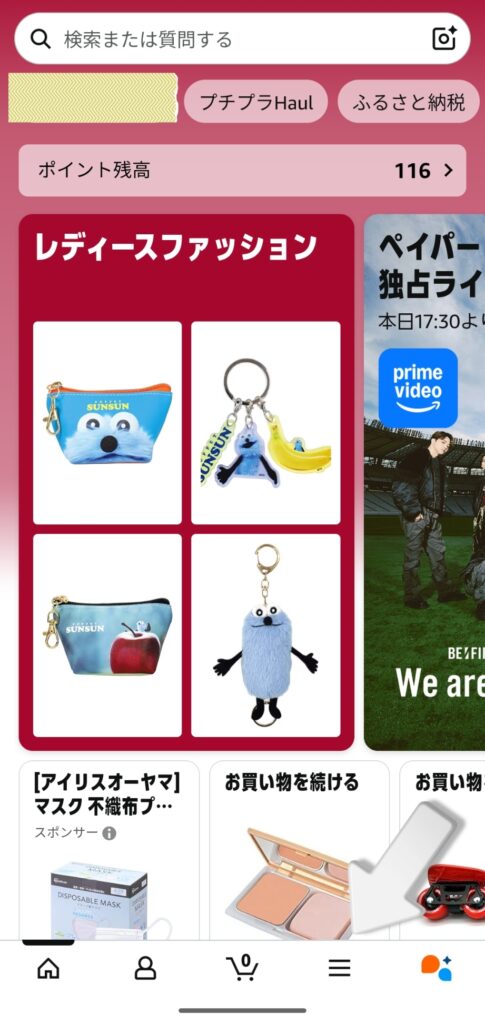
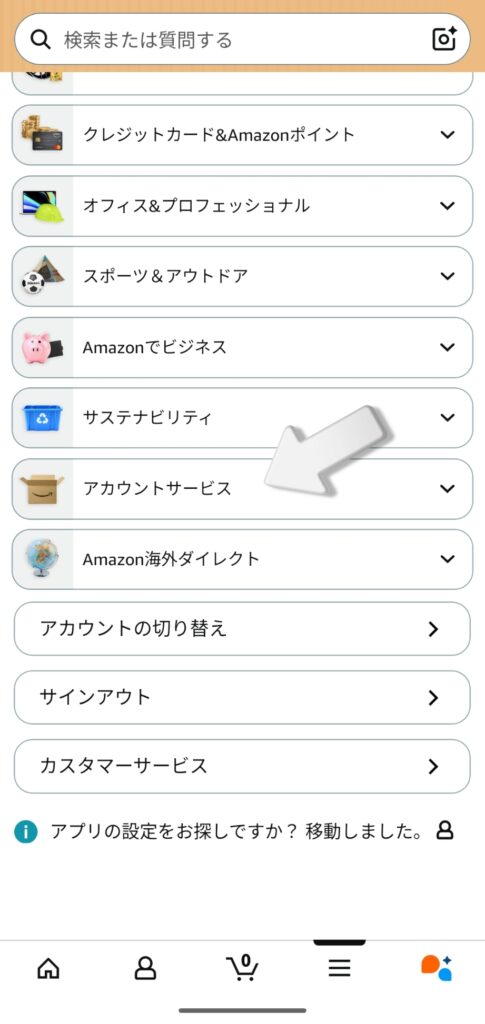
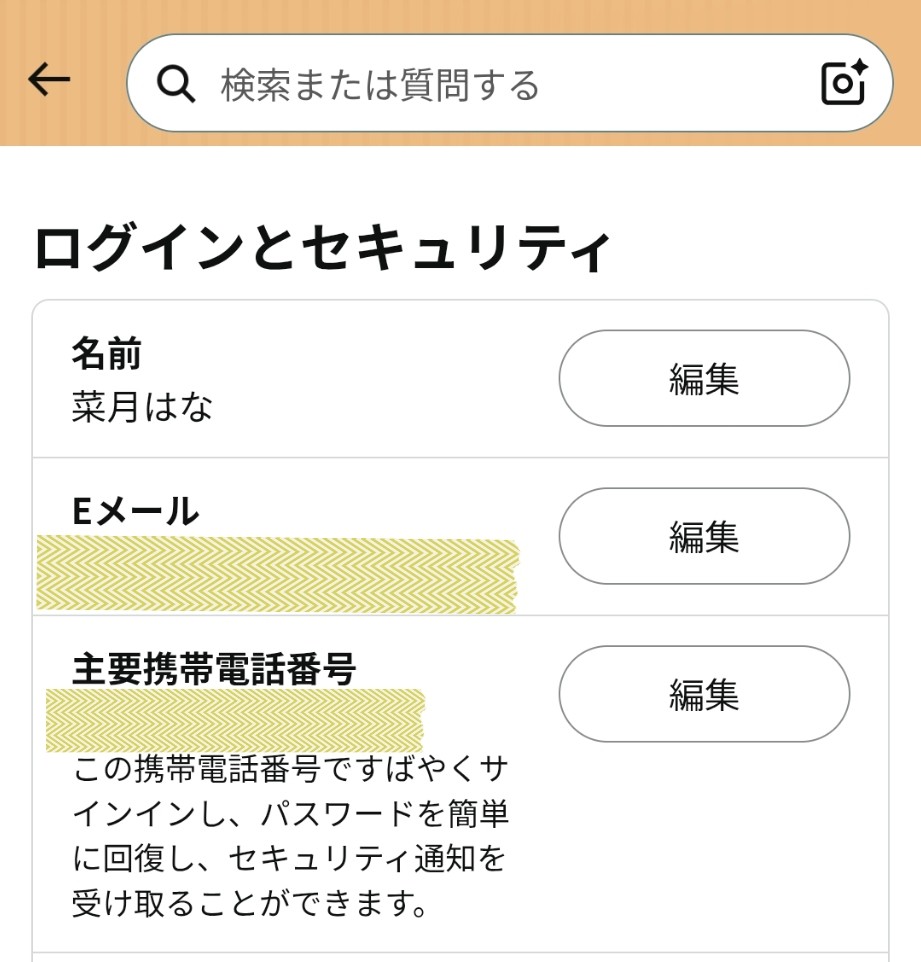
①右下の「☰」→「アカウントサービス」をタップ
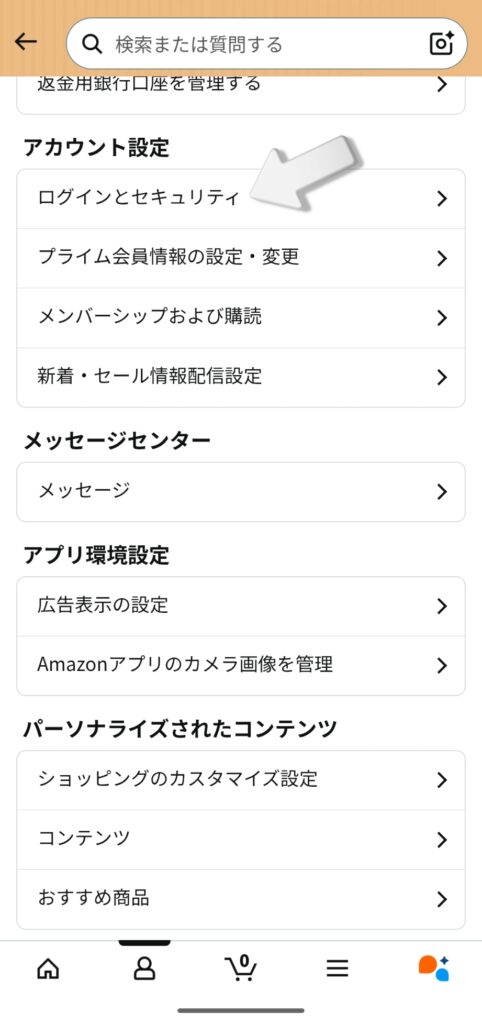
②「ログインとセキュリティ」をタップ
③「名前」の横の「編集」をタップ
④活動名・ニックネームに変更「保存」をタップ
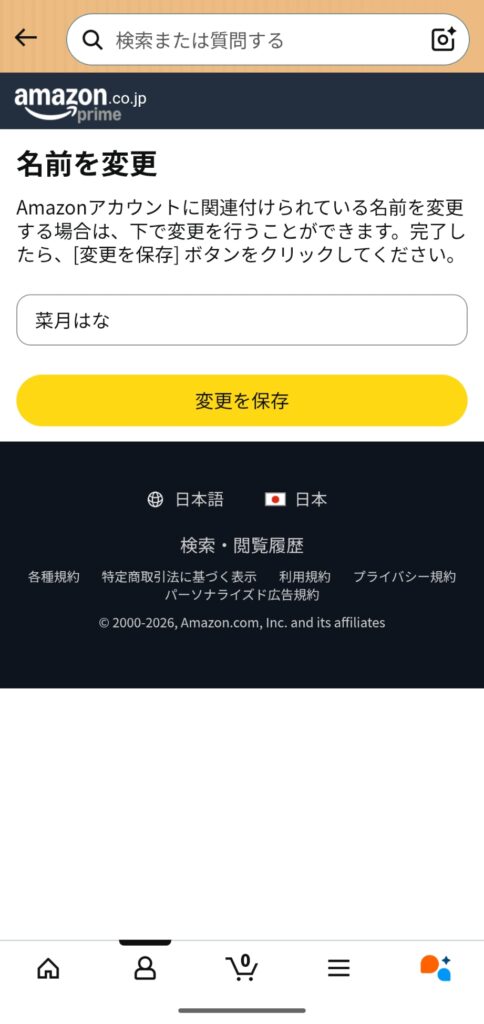
本名が出ない様にするために
まずこちらをやっておきましょう。
ほしいものリストを作成
①欲しいものリストを開く
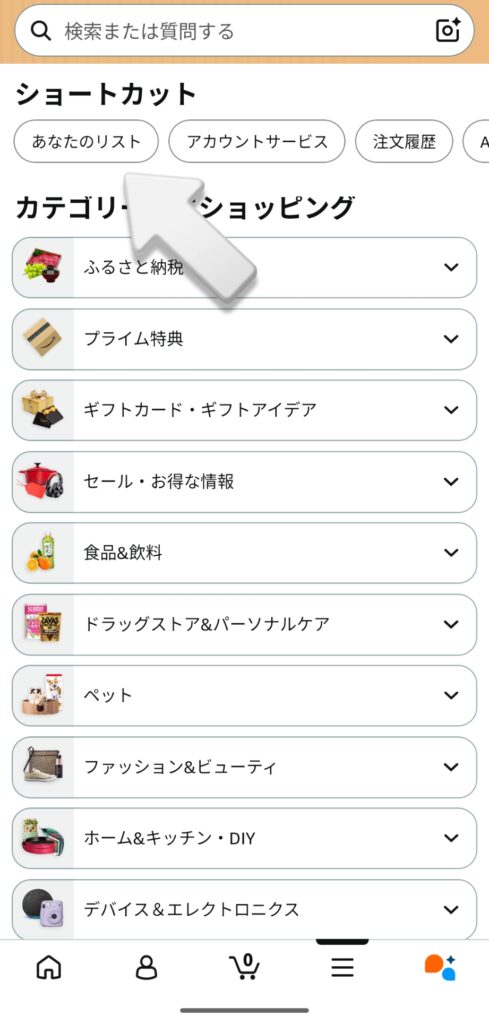
Amazonアプリ右下「☰」→「アカウントサービス」→「あなたのリスト」をタップ
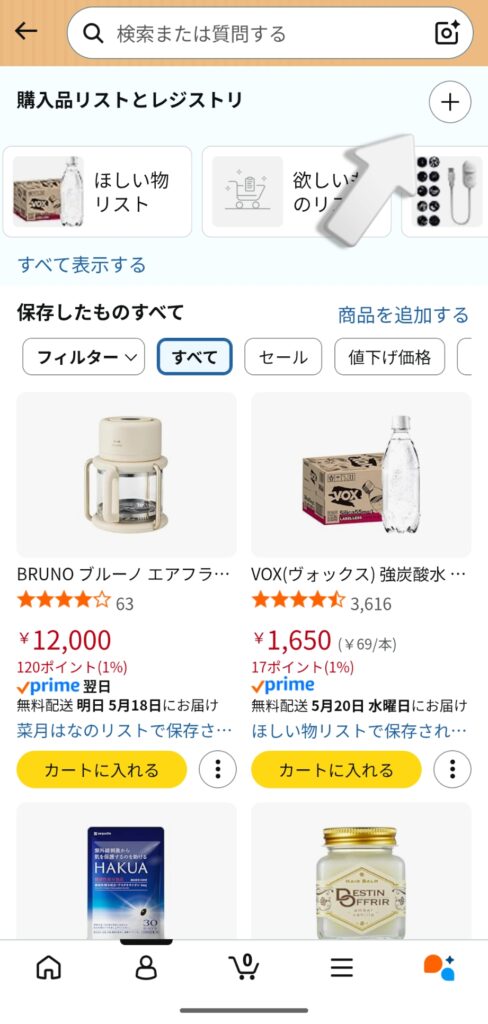
②新しいリストを作成する
右上の「+」をタップして、
「リストを作成する」ボタンをタップ
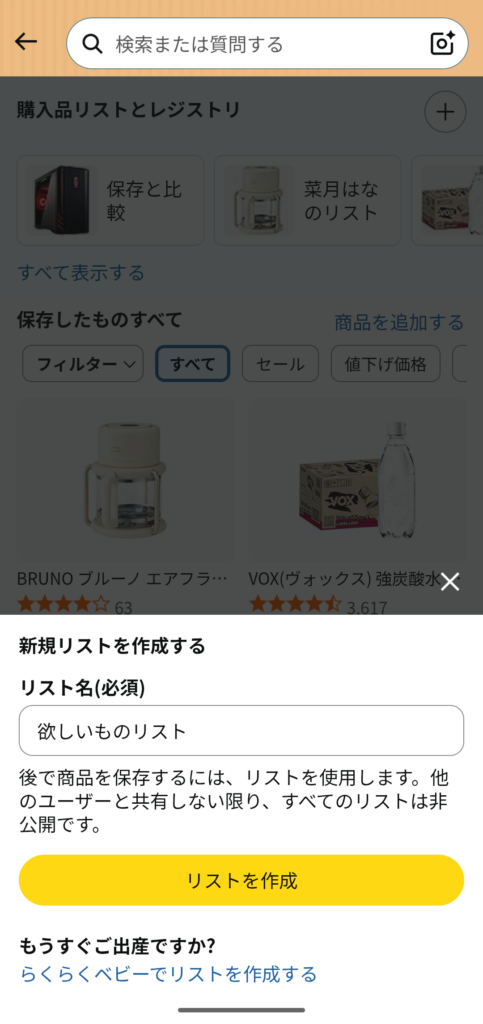
③ リスト名を入力する
リスト名を入力します。
(例:「菜月はなの欲しいものリスト」)
公開/非公開の設定は
「公開」に設定してください。
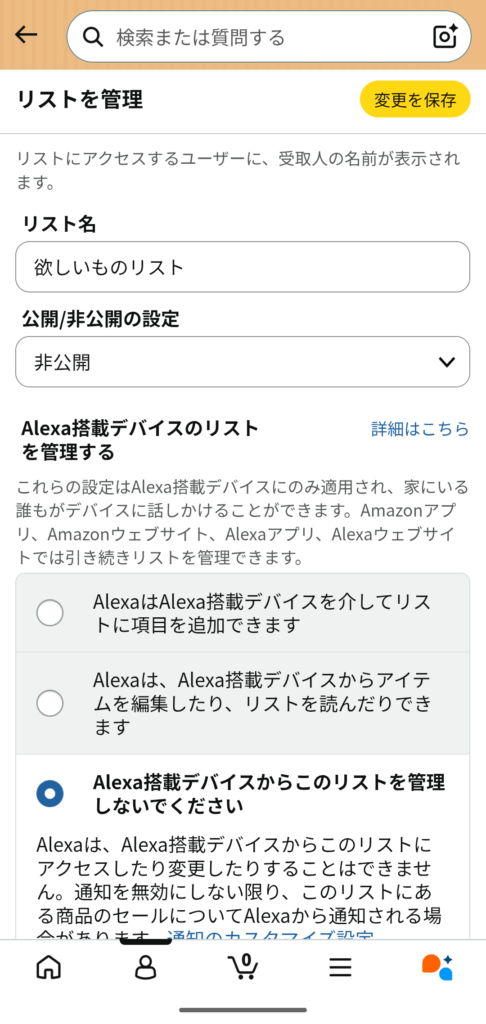
Alexa搭載デバイスの設定について
画面下部にAlexaの設定が表示されます。
「Alexa搭載デバイスからこのリストを管理しないでください」
を選択しておくのがおすすめです。
家族など同居している人がいる場合、Alexaを通じてリストの内容が読み上げられたり編集されてしまう可能性があります。
プライバシーのためにも設定しておきましょう!
④リストの設定を確認する
🌿受取人名がニックネーム・活動名になっているか確認します。
🌿Eメールアドレスは記入しなくて大丈夫です。
🌿誕生日を公開している方は入れておくとプレゼントが届きやすいです。
空白でもかまいませんし、
何か記念日等を入れておくのもいいかもしれません。
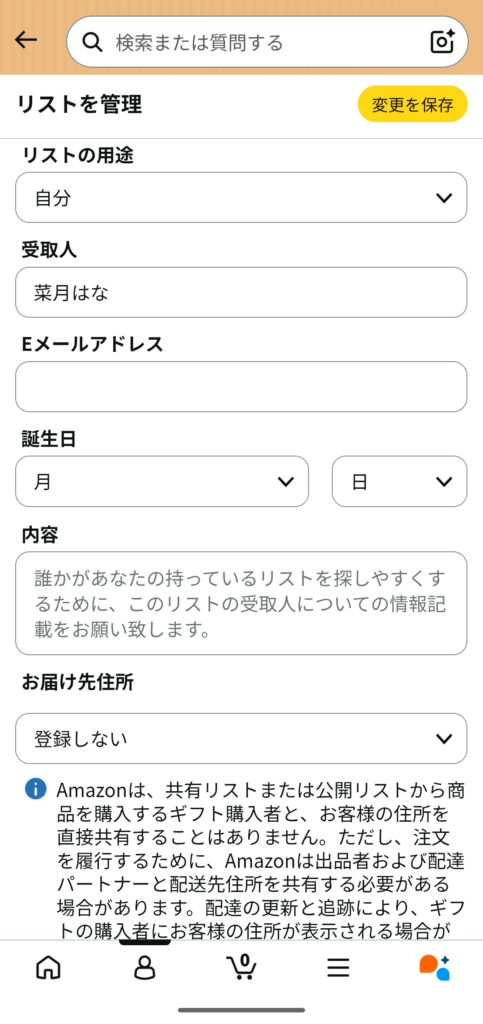
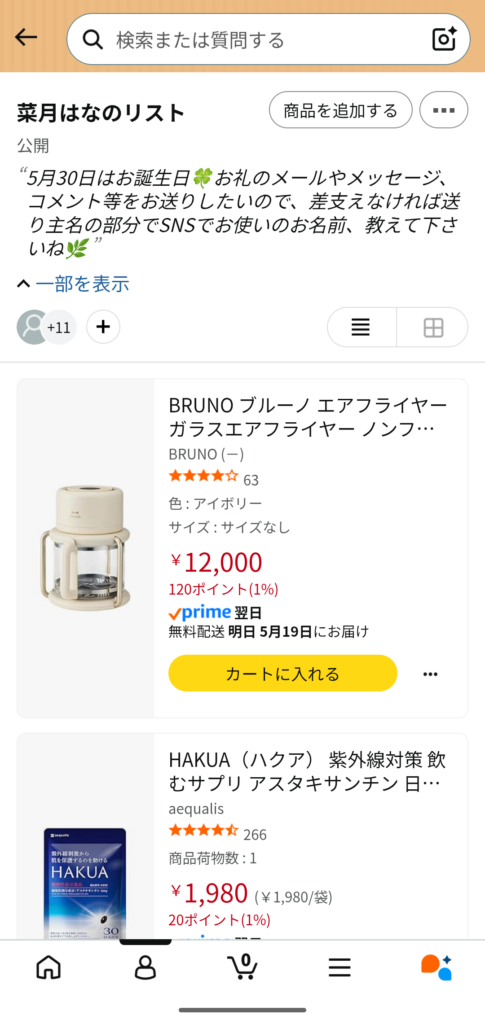
🌿内容は、リストの最上部に公開されます。
私の場合、誰からプレゼントか把握する為に
普段使っているSNS名を書いて下さい、と記入しています。
たとえば、私の場合はこのように書いています。
(ちょうど誕生月でした)
⑤お届け先住所を記入する
お届け先住所「登録しない」の所をタップすると、今登録してある住所一覧が出てきます。
同じ住所でも、過去のものは使わず新規作成してください!
住所はお届け先の住所を記入し、
名前は活動名・ニックネームに変更してください!
購入者には、
都道府県と名前だけが表示されます。
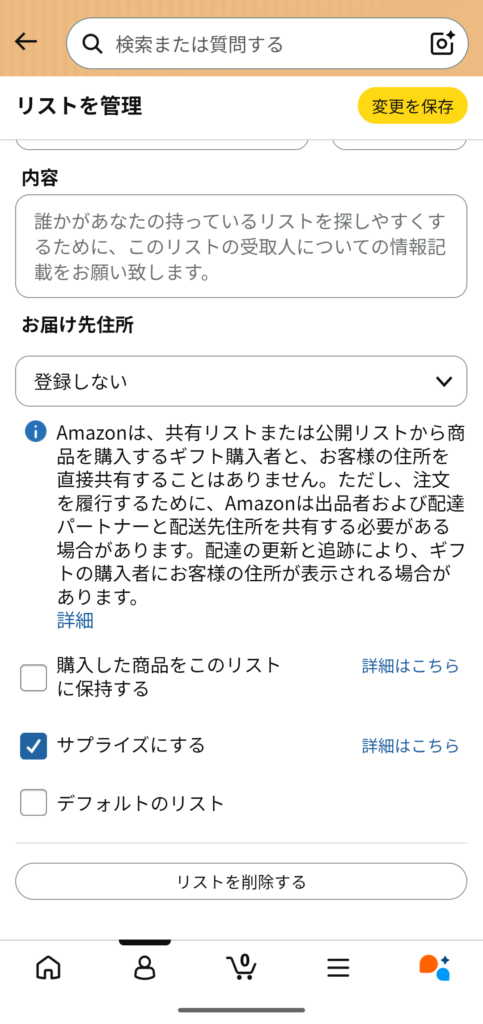
これで設定は完了です!
最後の確認チェックリスト
最後にもう一度確認してから右上の「変更を保存」をタップしましょう!
確認チェックリスト
🌿リスト名 → 本名や住所が含まれていないか
🌿公開/非公開の設定 → 「公開」になっているか
🌿受取人の名前 → 活動名・ニックネームになっているか
🌿Alexa設定 → 「リストを管理しないでください」になっているか
🌿住所の設定 → 受取人が本名になっていないか
確認できたら右上の「変更を保存」をタップして完了です!
商品を追加する
リストが出来たら商品を追加していきましょう!
商品追加のポイント
「出荷元がAmazonになっているか」
が、大事なポイント!
たとえばこちらの商品。
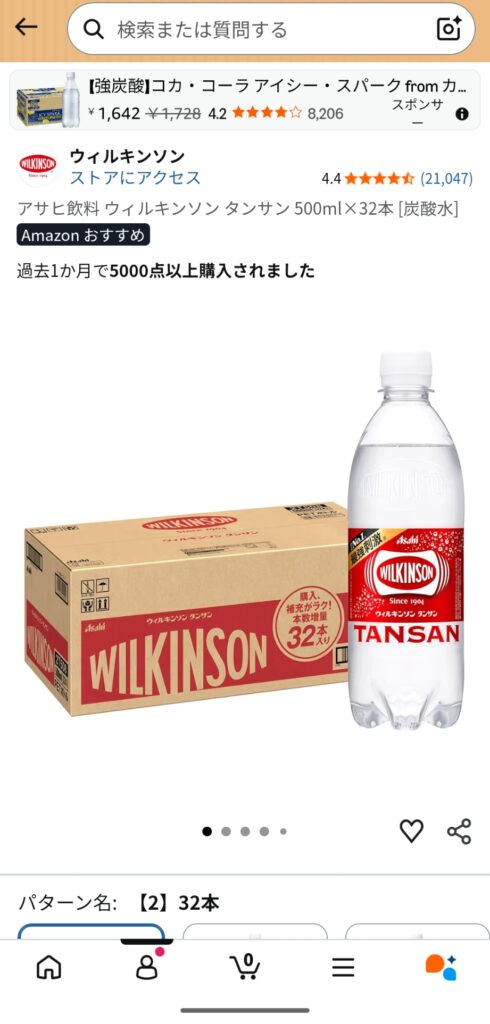
下の方にいくと、
「出荷元/販売元」という表記があります。
そこがAmazon.co.jpになっていればOK!
上の画像の「♡」をタップして、欲しいものリストに追加します。
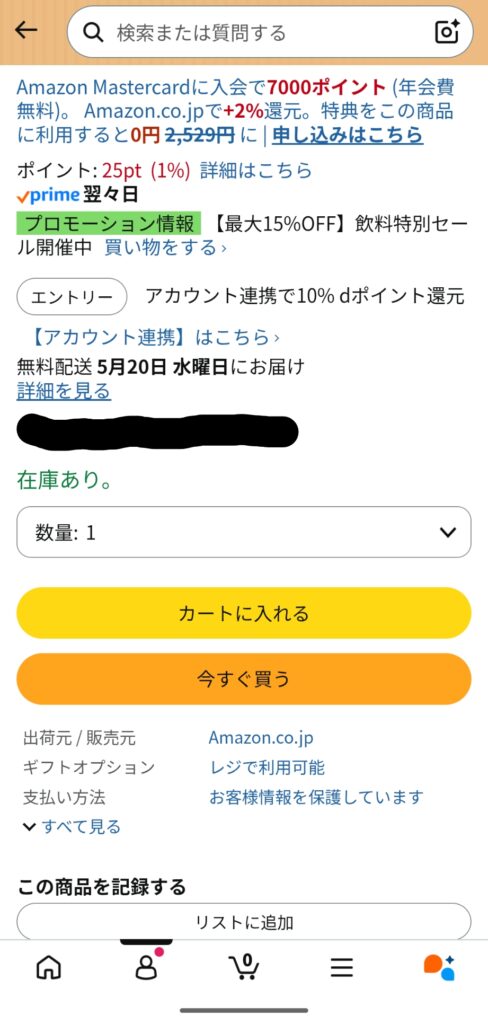
追加する前に出荷元を確認!
ここだけ気を付けてながら色々追加していきましょう♪
リンクをコピーしてSNSや配信で公開
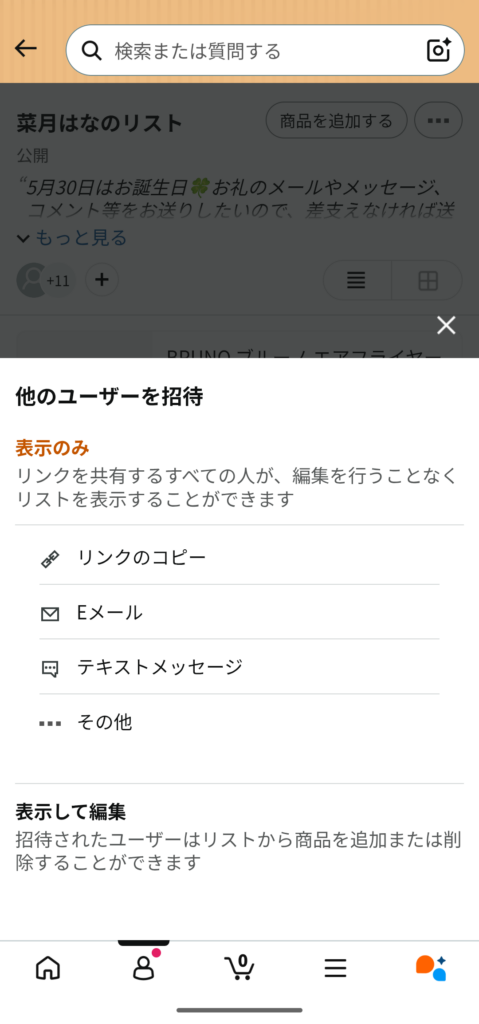
欲しいものリストの左上、「…」をタップすると
リンクが共有できます。
タップすると「他のユーザーを招待」が出てきます。
・表示のみ…表示されたもののみ贈れる
・表示して編集…商品を追加して贈れる
という違いがあります。
ここは「表示のみ」を選んでタップしてください!
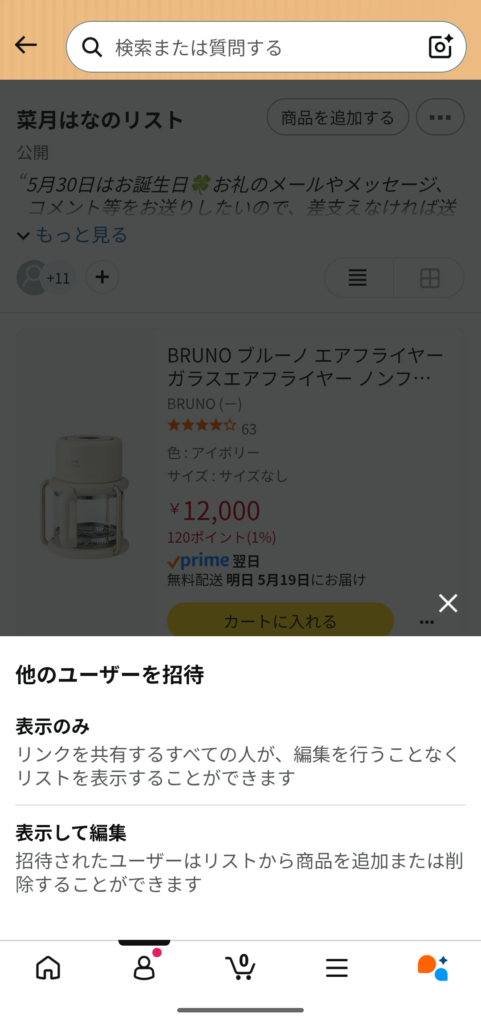
「表示のみ」をタップすると
このような画面が出ます。
URLをコピーして貼り付ければ完了です!
私の使い方・体験談
欲しいものリストは活動を始めてからすぐに知り
それからずっと活用しています。
スパチャなどよりも気軽に贈れるということもあり、初めていただいたギフトが欲しいものリストからでした。
初めて届いたときは、本当に嬉しかったです!
活動をはじめた時のことも記事にしていますので
是非読んでみて下さいね♪
予期せぬ出来事こそチャンス?育児×在宅ワークの始め方
長く活動を続けていると、
「スパチャなどの投げ銭はちょっと…」
という方でも、「ギフトなら贈りたい!」という方がけっこういます。
お誕生日、活動記念日、クリスマス、なんでもない日…
どんなタイミングでも届くたびに本当に励みになりますし、視聴者さんの気持ちがじんわり伝わってきます。
だいじなポイント
・設定さえしっかりすれば安全に使える
・都道府県だけは表示される
・出荷元がAmazonの商品のみに絞るのが鉄則
・ファンとのほっこりしたやり取りが生まれる
「投げ銭でお金払うほどではないけど、何かしてあげたい」
そう思ってくれているファンの方の気持ちを受け取れるのが、欲しいものリストの良いところだと思います。
それに、投げ銭とはまたちがう
温かさがありますよ。
設定さえしっかりすれば安心して使えます。
ぜひ試してみてくださいね!

コメント